


![Logitech G Hub öffnet sich nicht mehr [2023]](https://spielplatz-gaming.de/wp-content/uploads/2022/07/logitech-G-Hub-startbildschirm.png)
Es gibt eine einfache Möglichkeit, Logitech G Hub beim Autostart zu öffnen. Hier haben wir für dich die Lösung gefunden! Du hast sicherlich bereits bemerkt, dass es in den letzten Tagen Probleme mit der Logitech-Hardware geben kann. Wenn du versuchst, Logitech G Hub zu starten, bleibt die Software am Logo-Startbildschirm hängen. Das ist nicht nur ärgerlich, sondern auch ziemlich nervig, insbesondere wenn du mehrere Einstellungsprofile für verschiedene Spiele gespeichert hast, so wie ich.
Um dieses Problem vorübergehend zu lösen, habe ich eine Methode gefunden, um Logitech G Hub wieder zum Laufen zu bringen. Bitte beachte, dass dies keine ideale Lösung ist, aber sie funktioniert. Wir können nur hoffen, dass dieses Problem mit einem zukünftigen Update behoben wird.
Logitech G Hub öffnet sich nicht mehr [2023]
[amazonAds][/amazonAds]
Gehe nun Schritt für Schritt vor:
- Suche nach „Aufgabenplanung“
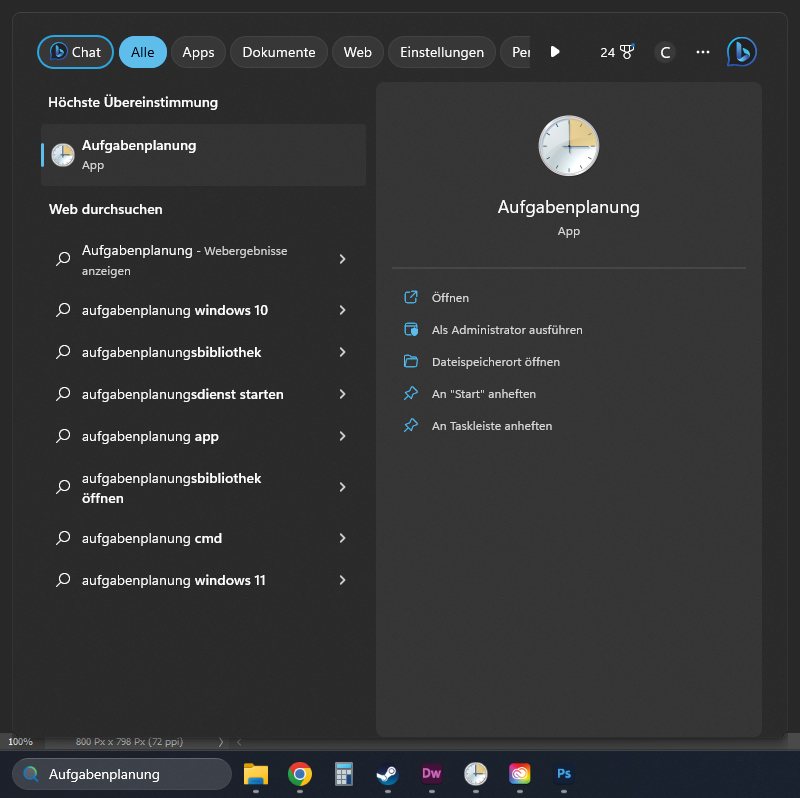
- Klicke auf „Aufgabe erstellen…“

(adsbygoogle = window.adsbygoogle || []).push({});
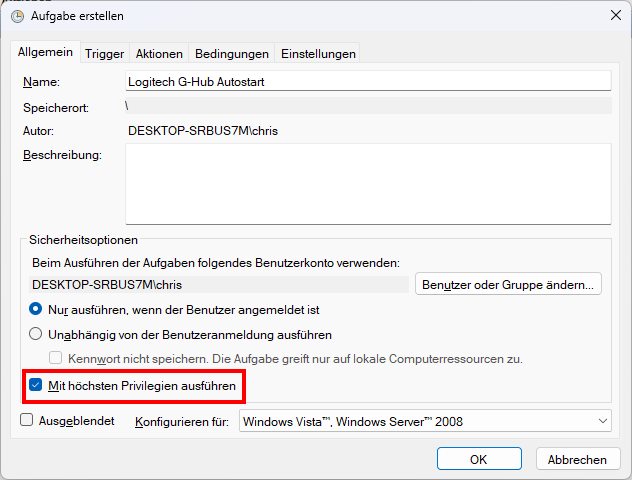
- Gebe einen Namen ein „Logitech G-Hub Autostart“ und wähle „Mit höchsten Privilegien ausführen“ aus
[amazonAds][/amazonAds]
- Gehe nun auf „Aktion und Neu“
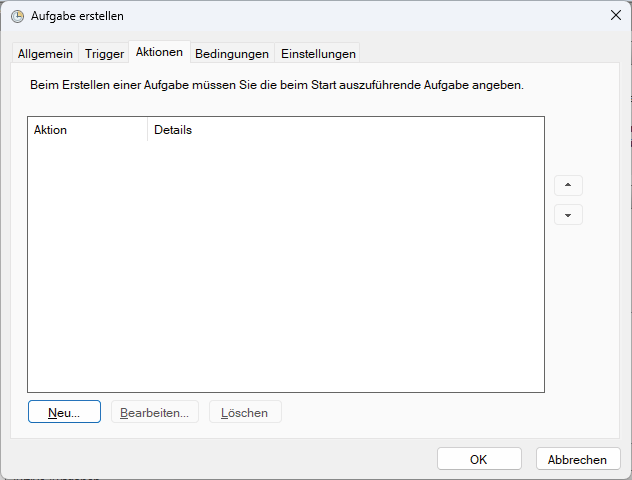
- Wähle nun im Installationsverzeichnis von LGHUB den „lghub_agent.exe“ aus

- Klicke abschließend auf „OK“ und starte deinen Rechner neu
Nun sollte Logitech G-Hub wieder automatisch ab Systemstart bei dir starten und du kannst ohne Umwege deine Software nutzen.
FAQ
Hier findest du häufig gestellte Fragen und die passenden Antworten.
Mit Sternchen (*) gekennzeichnete Links können Affiliate-Links sein. Für dich verändert sich der Preis nicht.
Deine Perspektive gehört dazu.
Reagiere auf die Story, ergänze deine Erfahrung oder starte das nächste Gespräch.
Melde dich an, um mitzudiskutieren.
Anmelden


Kommentare
Bitte melden Sie sich an, um die Kommentare zu lesen und zu verfassen.