In dieser Ansicht kannst du festlegen, welche Profilbereiche sichtbar bleiben sollen. Für jeden Bereich,
den du anpassen darfst, stehen zwei Optionen zur Verfügung:
Minimieren: Der Inhalt wird ausgeblendet, die Überschrift bleibt sichtbar.
Ausblenden: Der gesamte Bereich wird vollständig verborgen.
Farbige Rahmen helfen dir bei der Orientierung:
Grün umrandet: Bereich ist anpassbar.
Rot umrandet: Bereich ist fest vorgegeben und kann nicht verändert
werden.
Ausgeblendete Bereiche werden in dieser Vorschau automatisch leicht transparent dargestellt – so siehst
du sofort, was gerade deaktiviert ist.
Die hier festgelegten Einstellungen sind rein persönlich und betreffen nur deine eigene Ansicht. Sie
gelten also nicht für andere Nutzer, sondern bestimmen ausschließlich, wie du alle
Profilseiten siehst – sowohl dein eigenes Profil als auch die Profile anderer Mitglieder.
💎 Premium Abo
🎮 Mini Game
👤 Profil
📝 Über mich
🎲 Meine Spiele
👥 Abonnierte Mitglieder
📣 Follower
📄 Benutzerinformationen
📈 Level Fortschritt
🚀 Booster Informationen
🪙 Deine Coins
🗺️ Community Secrets
📺 Twitch / YouTube
📊 Chart
🎁 Booster Pakete
🎤 Mein TeamSpeak Channel
Gemeldete Beiträge
Post-ID
Gemeldet von
Grund
Nachricht
Status
Aktionen
Lade Meldungen …
Benachrichtigungen
Lade…
Hast du heute schon für uns gevotet?
Wir freuen uns über deine Unterstützung!
Gib uns deine Stimme für unseren TeamSpeak-Server - Jede Stimme
zählt!
Wie du sehen kannst, bieten wir dir auf unserem TeamSpeak-Server eine Vielfalt an
Möglichkeiten. Du kannst täglich deinen Ranking-Booster abholen und dadurch noch
schneller
zum Admin-Level gelangen.
Wo gibt es das schon? Du wirst aufgrund deiner Aktivität kostenlos zum Admin
ernannt!
Nutze die Chance, auf allen Gameservern der Spielplatz Community Adminrechte zu
erlangen. Wir
bieten eine breite Auswahl an Gameservern, darunter CS:GO, L4D2, RUST, ARMA und SQUAD. Nutze diese
Gelegenheit
und werde Teil unseres Teams!
Daher möchten wir dich bitten, unten auf den Button zu klicken und uns ein Daumen hoch zu geben. Es dauert weniger als
3
Sekunden, um für uns zu voten. :)
Du kannst alle 24 Stunden voten. Hole dir täglich deinen Ranking-Booster und klicke
danach
schnell auf den Vote-Button
Als Gründer der Spielplatz Community und Server-Administrator bin ich stolz darauf, Teil einer so engagierten und unterstützenden Gemeinschaft...
Wie übertrage ich meine Identität von TeamSpeak3 auf TeamSpeak 5?
Unser TeamSpeak 3 Server wurde bereits an den TeamSpeak 5 Beta Client angepasst. Das Du alle Funktionen im vollen Umfang nutzen kannst, lade Dir die aktuelle Beta Version herunter. In dieser Anleitung erklären wir Dir, wie du deine Identität (somit deine Fortschritte auf unserem Server) problemlos übertragen kannst.
Nach erfolgreicher Installation gehst du nun folgendermaßen vor, um deine TeamSpeak – Identität zu übertragen:
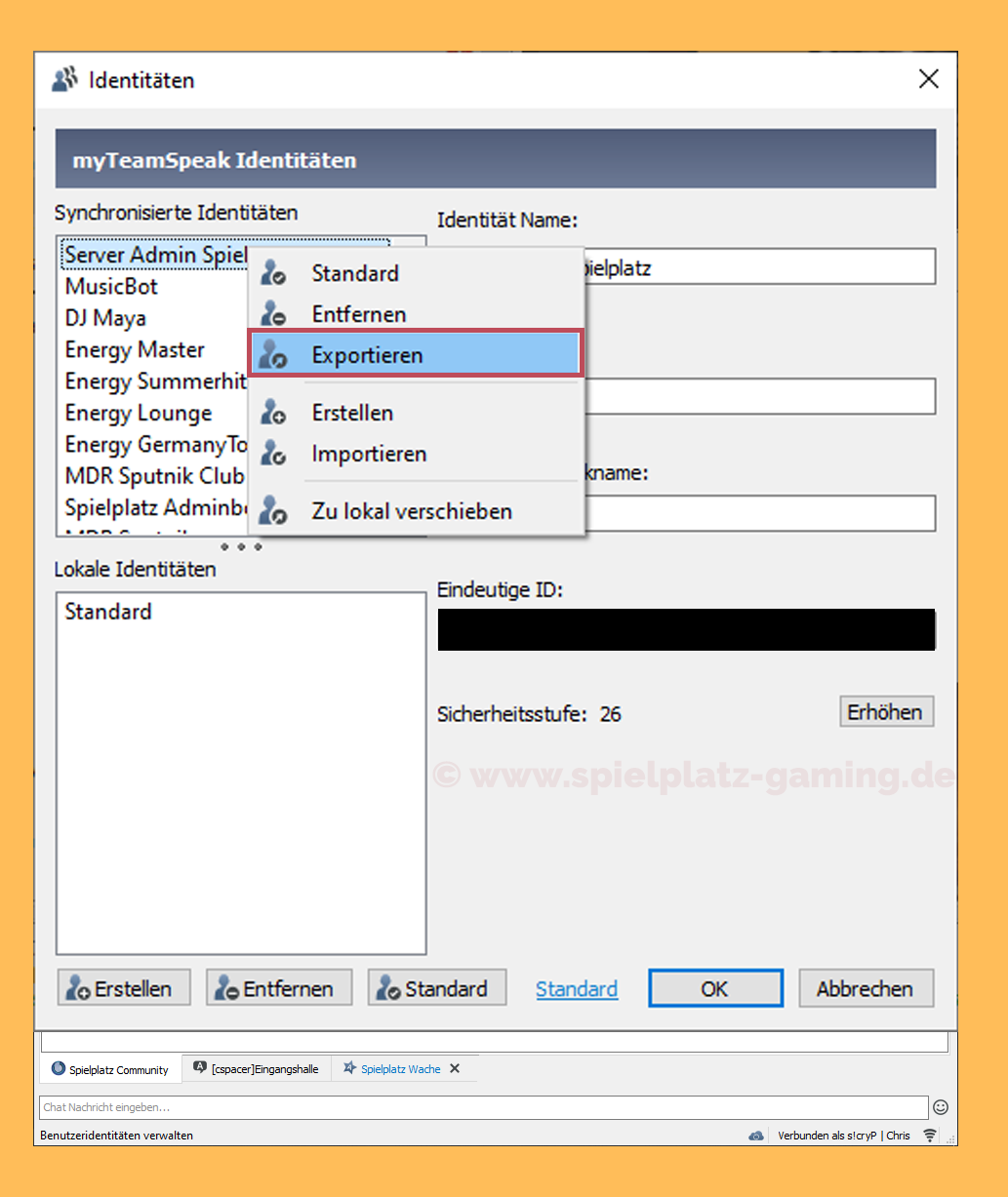
Gehe auf Extras -> Identitäten
Nun werden dir all deine TeamSpeak – Identitäten angezeigt, die Du bereits angelegt hast. Meistens wird die Default Identität genutzt.
Klicke auf die zu exportierende TeamSpeak – Identität mit einem Rechtsklick und gehe auf -> Exportieren
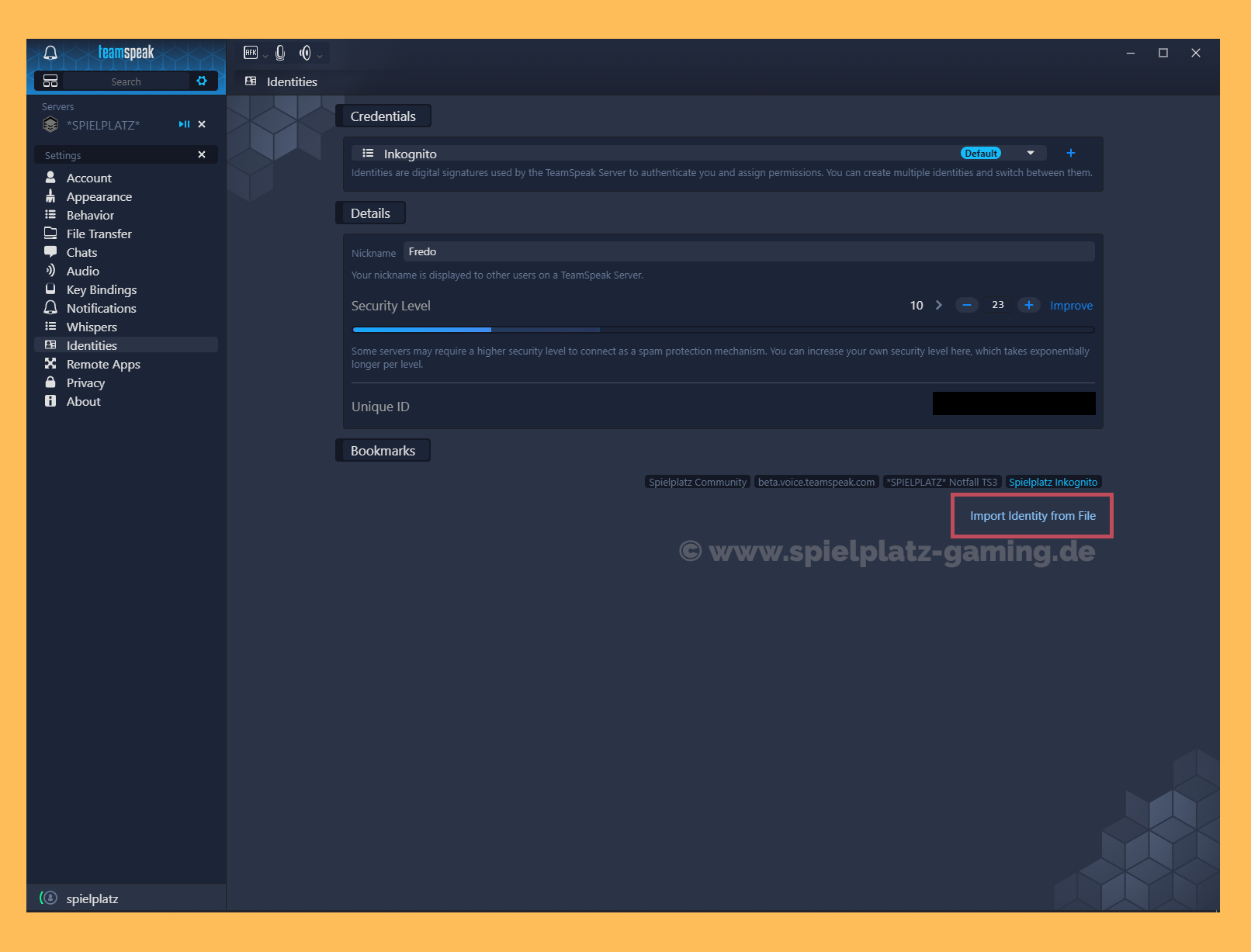
Öffne nun den TeamSpeak 5 Beta Client und gehe in der Sidebar auf -> Einstellungen (Zahnrad) Klicke nun auf Identities
Anzeige
Klicke nun in der Übersicht auf -> Import Identity from File, um das Upload Fenster zu öffnen. Wähle deine zuvor exportierte TeamSpeak 3 – Identität aus und lade diese hoch.
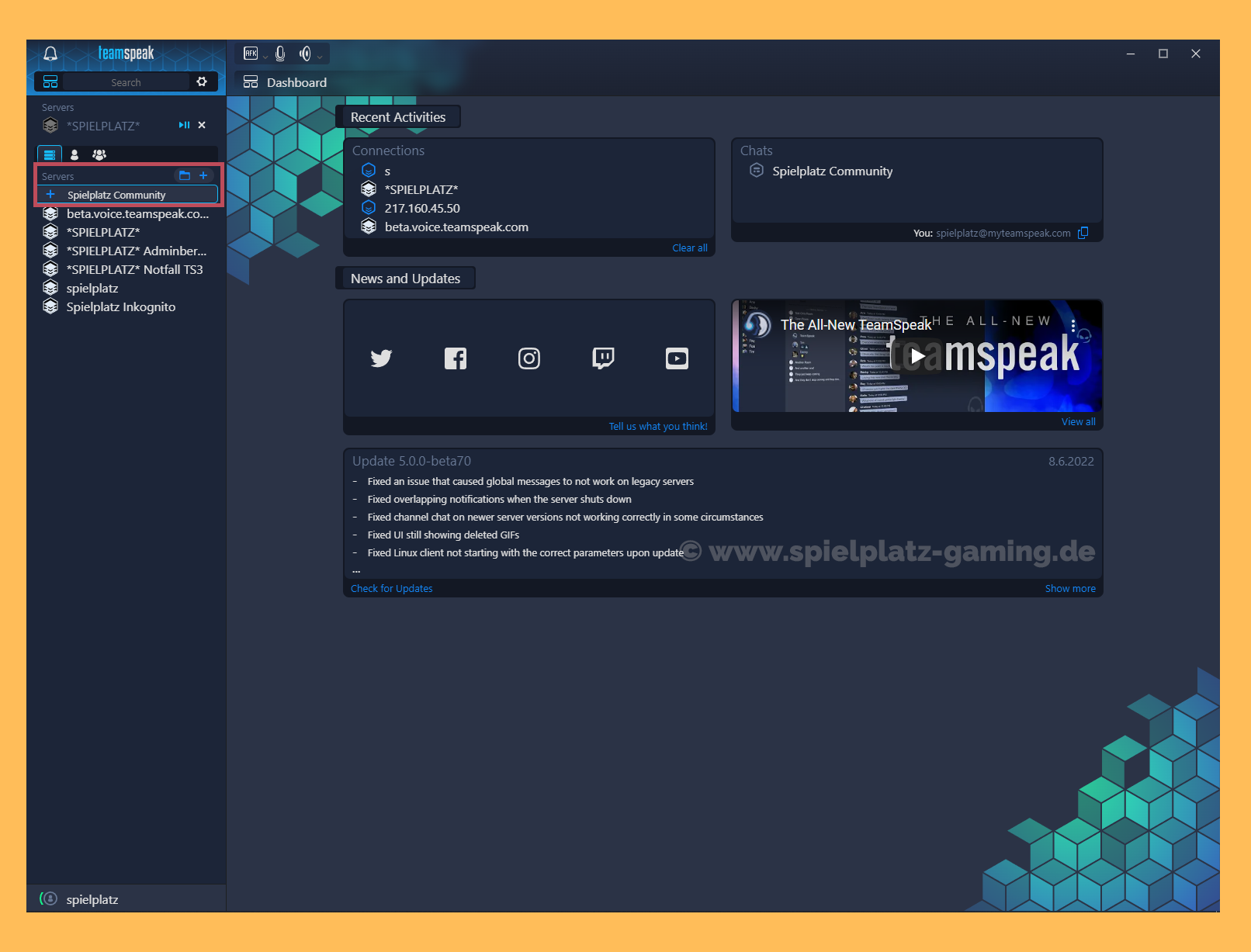
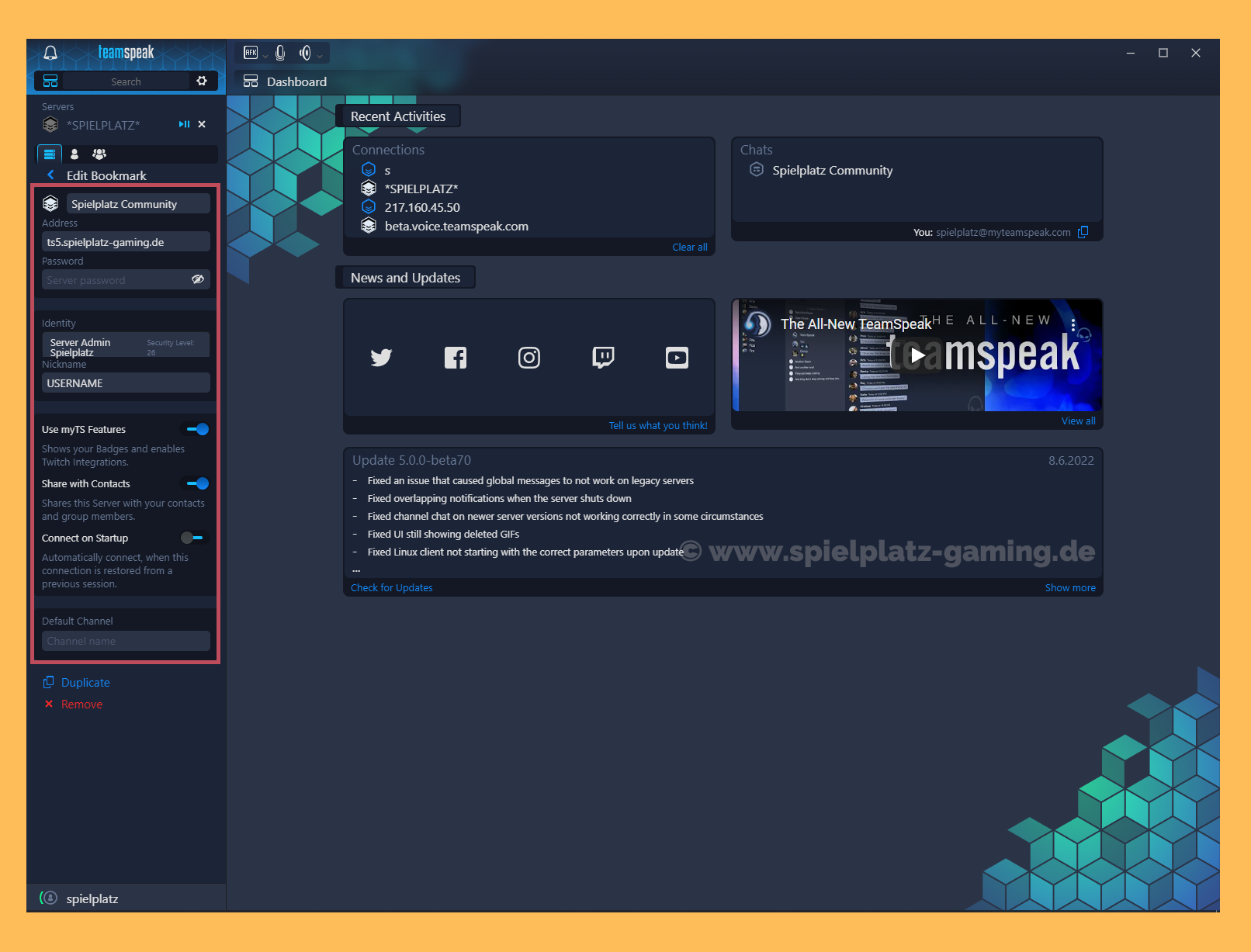
Um einen neuen Server hinzuzufügen klicke in der Sidebar auf das + und gebe dem Bookmark einen individuellen Namen: Spielplatz Community
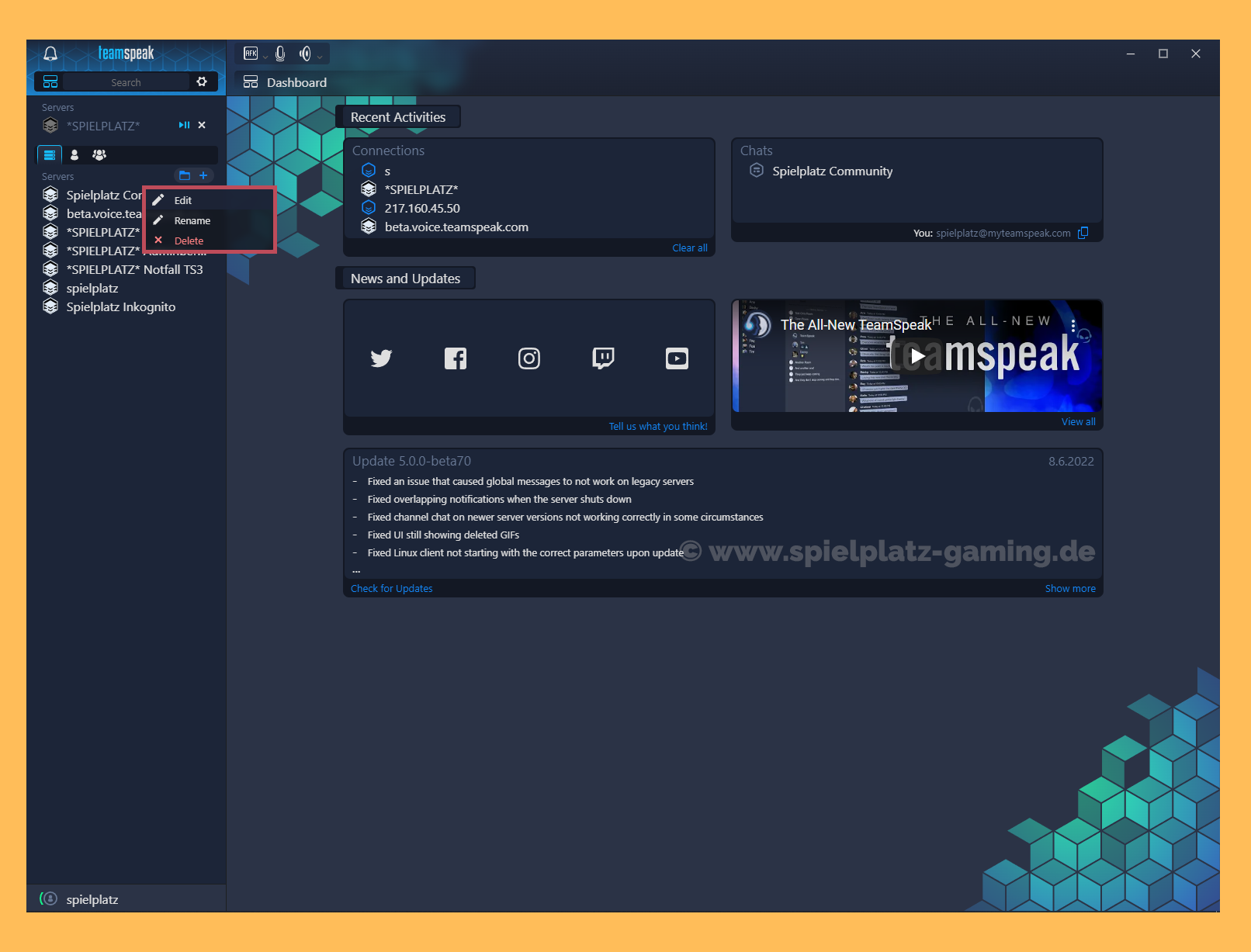
Nachdem du ein Bookmark für den Server angelegt hast, mache einen Rechtsklick auf den von dir erstellen Bookmark und gehe auf Edit
Als letzten Schritt gebe alle notwendigen Daten für den Server ein: Bookmark: Spielplatz Community IP Adresse: ts5.spielplatz-gaming.de Nickname: Username Identity: Die von TeamSpeak3 übertragene Identität übernehmen bzw. auswählen Zum speichern klicke auf den Pfeil nach Links neben Edit Bookmark
Anzeige
Es ist durchaus möglich, dass das hinzufügen der Server übersprungen werden kann, wenn eine Synchronisierung durch TeamSpeak 3 stattgefunden hat.
Hast Du Fragen oder Probleme bei der Einrichtung? Dann schreib es in die Kommentare. Wir helfen Dir sehr gerne weiter.
Die mit Sternchen (*) gekennzeichneten Links sind
sogenannte
Affiliate-Links. Wenn du auf so einen Affiliate-Link klickst und über diesen Link einkaufst, bekomme
ich
von dem
betreffenden Online-Shop oder Anbieter eine Provision. Für dich verändert sich der Preis nicht.
Kommentare
Bitte melden Sie sich an, um die Kommentare zu lesen und zu verfassen.
In der Spielplatz Community wird Treue jetzt besonders belohnt!Für kurze Zeit läuft unser Event, bei dem du jeden Tag die vierfache Menge an Coins abholen kannst. Das Prinzip bleibt so einfach wie g... [Weiterlesen...]
Eintauchen und Loslegen: Zu allererst, das Chatten auf unserem Server ist völlig kostenlos. Und während du dich mit anderen austauschst, steigst du Level für Level auf.
Mit jedem Level kommst du ... [Weiterlesen...]
Hey liebe Community, wir freuen uns sehr, euch eine spannende neue Funktion vorzustellen, die euer Teamspeak-Erlebnis bereichern wird! 🎉 Mit dem Teamspeak-Benutzervergleich könnt ihr eure Statisti... [Weiterlesen...]
Spannende Neuigkeiten warten auf euch! Die Spielplatz Community bietet ab sofort die Möglichkeit, Push-Nachrichten zu erhalten. Bleibt immer up-to-date und verpasst keine wichtigen Gaming-Updates, Ev... [Weiterlesen...]
Dieses Gerät wird sofort aus deiner Liste entfernt und beim
nächsten Besuch automatisch ausgeloggt.
Quick Post wirklich löschen?
Der Beitrag wird dauerhaft entfernt und kann nicht wiederhergestellt werden.
Tastatur:
Y = bestätigen ·
N = abbrechen
Vorschau deiner Bilder
Lade…
Aktueller Spielstatus der Community
Cookies & Datenschutz
Wir setzen notwendige Cookies ein, um Sicherheit, Login-Funktionen und den technischen Betrieb der
Seite zu gewährleisten.
Darüber hinaus können wir optionale Cookies für Statistik sowie für die Anzeige externer Inhalte wie
Twitch-Streams und YouTube-Videos verwenden.
Du kannst alle Cookies akzeptieren, nur notwendige zulassen oder eine individuelle Auswahl treffen.
Weitere Details findest du in unserer
Datenschutzerklärung.
Cookie-Einstellungen
In diesem Bereich kannst du festlegen, welche Cookies wir auf deinem Gerät speichern dürfen.
Technisch notwendige Cookies sind für Sicherheit, Login-Prozesse und den stabilen Betrieb unserer
Plattform unverzichtbar und daher immer aktiv. Alle anderen Kategorien kannst du nach deinen Wünschen ein-
oder ausschalten.
Hinweis: Dein Browser kann zusätzliche System- oder Login-Cookies setzen
(z. B. Google, YouTube, Facebook/Meta), wenn du dort bereits eingeloggt bist.
Diese Cookies stammen nicht von uns und werden nicht durch den Besuch dieser Seite ausgelöst.
Beitrag bearbeiten
Freunde einladen
Dein persönlicher Einladungslink
Registriert sich jemand über diesen Link und hinterlegt seine TeamSpeak-ID,
erhältst du
10.000 Coins.
Registrierungen mit Wegwerf-E-Mails sind erlaubt, zählen aber
nicht für Belohnungen.
Einladungen:
0
Belohnt:
0
Qualifiziert:
0
Ausstehend:
0
Disqualifiziert:
0
Geworbener
E-Mail (bei Registrierung)
TS verknüpft
Status
Datum
Noch keine Einladungen. Teile deinen Link
und sichere dir Coins.
Hinweis: Zur Betrugsprävention speichern wir gekürzte IP-Präfixe und gehashte
Geräte-Fingerprints für eine begrenzte Zeit.








Kommentare
Bitte melden Sie sich an, um die Kommentare zu lesen und zu verfassen.